O Que Você Vai Aprender
- Por que fazer backup digital dos seus documentos importantes
- Como acessar e usar o Google Drive (15 GB gratuitos)
- Como criar estrutura de 5 pastas essenciais para organizar tudo
- Como escanear documentos usando apenas o celular (app Google Drive)
- Como ativar backup automático de fotos do celular
- Como compartilhar arquivos com segurança (link com proteção)
- A regra 3-2-1 de backup: 3 cópias, 2 lugares, 1 na nuvem
- Como recuperar arquivos excluídos acidentalmente
Por Que Fazer Backup Digital
Entenda a importância: Documentos físicos podem ser perdidos, roubados, queimados ou se deteriorar com o tempo. Backup digital é seguro!
Situações que você evita com backup:
- Perdeu documentos: Carteira roubada, papéis extraviados em mudança
- Acidentes: Incêndio, inundação, mofo destruindo papéis
- Emergências: Precisa de exame médico urgente e está em outra cidade
- Oportunidades: Vaga de emprego pede documentos e você não tem em mãos
- Processos: Precisa comprovar algo e não acha a nota fiscal ou recibo
- Memórias: Fotos antigas de família que não podem ser substituídas
Acessar Google Drive (15 GB Grátis)
Seu cofre digital gratuito: O Google oferece 15 GB de espaço grátis - suficiente para guardar milhares de documentos!
Como acessar pelo computador:
- Abra seu navegador (Chrome, Firefox, Edge)
- Acesse:
drive.google.com - Faça login com sua conta Google (Gmail)
- Pronto! Você está no seu Drive
Como usar pelo celular:
- Abra a Play Store (Android) ou App Store (iPhone)
- Procure por: "Google Drive"
- Baixe e instale o aplicativo (é gratuito)
- Abra o app e faça login com sua conta Google
- Permita o acesso à câmera e arquivos quando solicitado
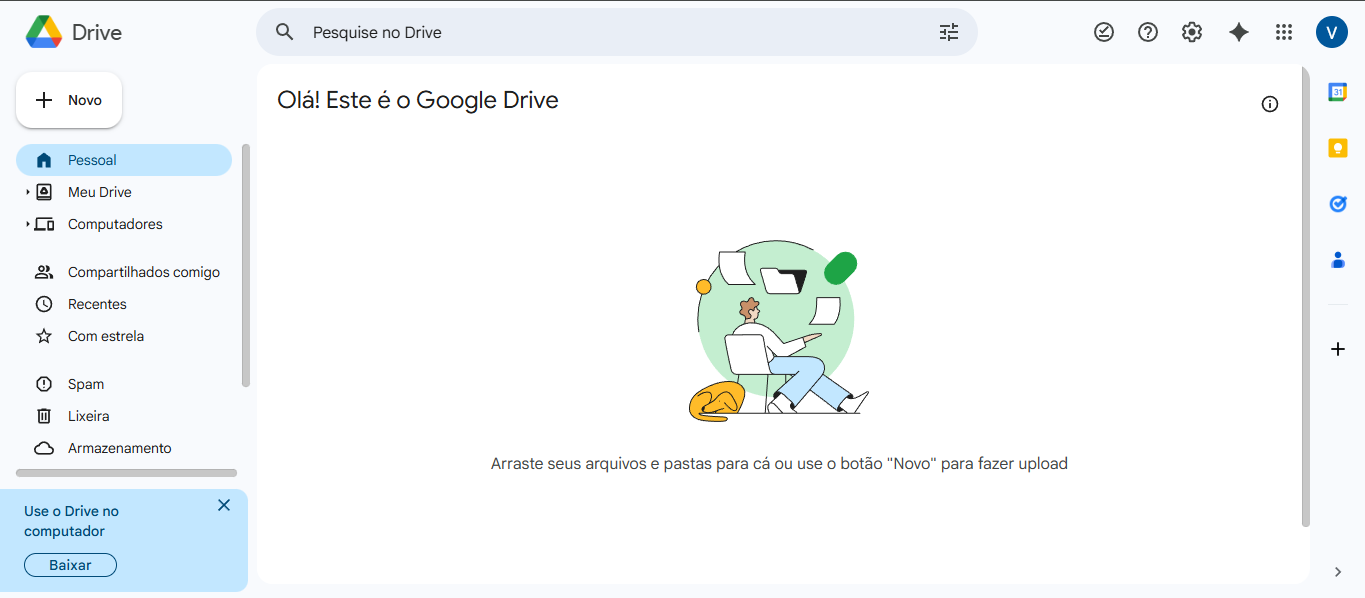
Interface inicial do Google Drive no navegador
Criar Estrutura de 5 Pastas Essenciais
Organização é tudo: Crie uma estrutura de pastas clara para encontrar qualquer documento em segundos!
Como criar pastas:
- No Google Drive, clique em "Novo" (botão com sinal de +)
- Selecione "Nova pasta"
- Digite o nome da pasta
- Clique em "Criar"
- Repita para criar todas as 5 pastas principais
Estrutura Recomendada
→ RG, CPF, Certidões (nascimento, casamento)
→ CNH (Carteira de motorista)
→ Título de eleitor, Reservista
→ Passaporte (se tiver)
→ Carteira de trabalho digital
→ Declaração de Imposto de Renda (últimos 5 anos)
→ Contratos (financiamento, empréstimo)
→ Comprovantes de pagamento importantes
→ Extratos bancários relevantes
→ Notas fiscais de compras grandes
→ Exames laboratoriais
→ Receitas médicas
→ Atestados
→ Carteirinhas (plano de saúde, SUS)
→ Carteira de vacinação
→ Contrato de aluguel ou escritura
→ Contas (luz, água, internet) - últimas 3
→ IPTU
→ Documentos do imóvel
→ Garantias de eletrodomésticos
→ Fotos de família
→ Documentos antigos digitalizados
→ Diplomas e certificados
→ Fotos de bens (casa, carro, móveis) para seguro
→ Momentos especiais
Escanear Documentos Pelo Celular
Transforme seu celular em scanner: O app Google Drive tem função de scanner embutida - grátis e funciona muito bem!
Como escanear documentos:
- Abra o aplicativo Google Drive no celular
- Toque no botão "+" (geralmente no canto inferior direito)
- Selecione "Digitalizar" ou "Scan"
- Posicione o documento em uma superfície plana com boa iluminação
- Aponte a câmera para o documento
- O app detecta automaticamente as bordas - toque no botão de captura
- Ajuste os cantos se necessário (arraste os pontinhos)
- Toque em "OK" ou "✓"
- Se o documento tem frente e verso, toque em "+" para adicionar mais páginas
- Quando terminar, toque em "Salvar"
- Escolha a pasta de destino e dê um nome claro
- Toque em "Salvar" novamente
Ativar Backup Automático de Fotos
Nunca mais perca fotos: Configure o Google Fotos para fazer backup automático de todas as suas fotos e vídeos!
Como ativar (Android):
- Baixe o app "Google Fotos" na Play Store (se não tiver)
- Abra o Google Fotos
- Faça login com sua conta Google
- Toque no seu ícone de perfil no canto superior direito
- Selecione "Configurações do Google Fotos"
- Toque em "Backup e sincronização"
- Ative o botão "Backup e sincronização"
- Escolha a qualidade: "Alta qualidade" (gratuito e ilimitado!)
- Ative "Usar dados móveis" apenas se tiver plano generoso
- Pronto! Suas fotos serão salvas automaticamente
Como ativar (iPhone):
- Baixe "Google Fotos" na App Store
- Abra e faça login
- Toque no seu perfil (canto superior direito)
- Vá em "Configurações do Google Fotos"
- Toque em "Fazer backup"
- Ative "Backup"
- Escolha "Qualidade de economia de armazenamento" (grátis e ilimitado)
- Configure para fazer backup apenas em WiFi (economiza dados)
Compartilhar Arquivos com Segurança
Compartilhe sem riscos: Aprenda a compartilhar documentos de forma segura e controlada!
Como compartilhar um arquivo:
- No Google Drive, localize o arquivo que quer compartilhar
- Clique com botão direito no arquivo (ou toque nos 3 pontinhos no celular)
- Selecione "Compartilhar"
- Na janela que abre, você tem 2 opções
Opção 1: Compartilhar com pessoas específicas
- Digite o e-mail da pessoa
- Escolha a permissão: "Visualizador" (só pode ver - recomendado), "Comentarista" (pode ver e comentar) ou "Editor" (pode modificar - cuidado!)
- Clique em "Enviar"
- A pessoa receberá e-mail com acesso ao arquivo
Opção 2: Criar link de compartilhamento
- Clique em "Copiar link" ou "Obter link"
- Escolha quem pode acessar: "Restrito" (só você - padrão) ou "Qualquer pessoa com o link" (qualquer um que tiver o link)
- Escolha o tipo de acesso (visualizador, comentarista ou editor)
- Clique em "Copiar link"
- Cole o link no WhatsApp, e-mail, etc para compartilhar
A Regra de Ouro: 3-2-1
Backup profissional: Especialistas em segurança recomendam a regra 3-2-1 para proteger arquivos importantes!
REGRA 3-2-1 DE BACKUP
3 cópias dos seus arquivos
2 tipos diferentes de armazenamento
1 cópia em local externo (nuvem)
Como aplicar a regra 3-2-1
Cópia 1 - Original (no seu celular ou computador):
- Seus arquivos que você usa no dia a dia
- Fotos no celular, documentos no computador
Cópia 2 - Backup local (em dispositivo físico):
- Pen drive ou HD externo
- Copie seus documentos importantes mensalmente
- Guarde em local seguro (gaveta, cofre)
- Custo: Pen drive 32 GB = R$ 20 a R$ 40
Cópia 3 - Backup na nuvem (Google Drive):
- Tudo que você já organizou no Google Drive
- Está em servidores do Google em vários lugares do mundo
- Mesmo se sua casa pegar fogo, seus arquivos estão seguros
- Grátis até 15 GB!
Recuperar Arquivos Excluídos
Ops, apaguei sem querer: Calma! O Google Drive tem uma lixeira que guarda arquivos excluídos por 30 dias!
Como recuperar arquivo apagado:
- No Google Drive (computador ou celular), procure pela opção "Lixeira" no menu lateral
- Você verá todos os arquivos excluídos nos últimos 30 dias
- Localize o arquivo que quer recuperar
- Clique com botão direito (ou toque nos 3 pontinhos)
- Selecione "Restaurar"
- O arquivo volta para o local original
Esvaziar a lixeira (liberar espaço):
- Entre na "Lixeira"
- Clique em "Esvaziar lixeira" (no topo)
- Confirme - ATENÇÃO: isso é irreversível!
Checklist: Seu Sistema de Backup Completo
| Tarefa | Status |
|---|---|
| Acessar Google Drive e entender como funciona | ☐ |
| Criar as 5 pastas principais no Drive | ☐ |
| Instalar app Google Drive no celular | ☐ |
| Escanear documentos pessoais (RG, CPF, CNH) | ☐ |
| Escanear documentos financeiros importantes | ☐ |
| Fazer upload de exames e documentos de saúde | ☐ |
| Salvar contas e documentos da casa | ☐ |
| Ativar backup automático de fotos (Google Fotos) | ☐ |
| Comprar pen drive e fazer backup local | ☐ |
| Criar rotina mensal de atualização do backup | ☐ |
Comparação: Google Drive vs Outras Nuvens
| Serviço | Espaço Grátis | Vantagens | Desvantagens |
|---|---|---|---|
| Google Drive | 15 GB | Mais usado, integra com Gmail, scanner embutido, fotos ilimitadas | Divide espaço com Gmail |
| Dropbox | 2 GB | Muito confiável, sincronização rápida | Pouco espaço grátis |
| OneDrive | 5 GB | Integra com Windows, Office online grátis | Menos espaço que Google |
| iCloud | 5 GB | Integrado com iPhone/Mac | Só funciona bem com Apple |
Dúvidas Comuns
1. Meus documentos estão realmente seguros no Google Drive?
Resposta: SIM! O Google usa criptografia de nível militar para proteger seus dados. Os servidores ficam em locais seguros em vários países. É mais seguro que guardar só em papel em casa (pode queimar, molhar, ser roubado). Mas use senha forte e ative verificação em duas etapas para máxima segurança!
2. O que acontece se eu esquecer a senha do Google?
Resposta: Você pode recuperar pelo telefone ou e-mail alternativo cadastrado. Por isso é importante manter esses dados atualizados! E é por isso que a regra 3-2-1 recomenda ter backup também em pen drive - se esquecer a senha, ainda tem outra cópia.
3. Posso confiar em escanear documentos pelo celular? Fica com qualidade boa?
Resposta: SIM! A tecnologia de scanner do Google Drive é muito boa. Ela detecta bordas automaticamente, corrige perspectiva, melhora contraste e remove sombras. O resultado fica tão bom quanto scanner profissional. Basta ter boa iluminação!
4. 15 GB é suficiente ou vou precisar pagar depois?
Resposta: Para documentos, 15 GB é MUITO! Um documento escaneado tem cerca de 500 KB. Isso significa que você pode guardar cerca de 30.000 documentos! E fotos em "alta qualidade" são ilimitadas. A maioria das pessoas NUNCA precisa pagar. Só quem guarda muitos vídeos em qualidade original.
5. Se o Google fechar ou tirar do ar, perco tudo?
Resposta: Altamente improvável o Google fechar. Mas mesmo se acontecer algo assim, você teria tempo para baixar tudo (avisos com meses de antecedência). E é por isso da regra 3-2-1: você SEMPRE tem cópia em pen drive também! Nunca dependa de uma única fonte.
Dicas Extras de Ouro
Resolvendo Problemas Comuns
Problema: "Armazenamento cheio" mesmo com poucos arquivos
Solução:
- Os 15 GB são compartilhados entre Drive, Gmail e Google Fotos (qualidade original)
- Entre em
drive.google.com/settings/storagepara ver o que está ocupando espaço - Apague e-mails com anexos grandes no Gmail
- Esvazie a lixeira do Drive e do Gmail
- Configure fotos para "Alta qualidade" (não conta no espaço) em vez de "Original"
- Apague vídeos antigos que você não precisa mais
Problema: Documento escaneado ficou com qualidade ruim
Solução:
- Certifique-se de ter BOA iluminação - luz natural é melhor
- Coloque o documento em superfície plana (mesa, não na mão)
- Limpe a câmera do celular
- Aproxime mais o celular para capturar mais detalhes
- Nas configurações do scanner, escolha "Documento" (não "Foto")
- Ajuste manualmente o contraste se o documento tiver fundo colorido
- Se ficou borrado, apague e escaneie novamente
Problema: Não consigo fazer upload de arquivos
Solução:
- Verifique sua conexão com internet
- Tente conectar em WiFi em vez de dados móveis
- Verifique se não está sem espaço no Drive
- Feche e abra o app ou navegador novamente
- Limpe o cache do aplicativo (Configurações > Apps > Google Drive > Limpar cache)
- Atualize o app na Play Store/App Store
- Tente fazer upload de um arquivo menor primeiro para testar
Parabéns! Você Concluiu Este Tutorial!
Agora você sabe:
- A importância do backup digital
- Como usar o Google Drive (15 GB grátis)
- Criar estrutura organizada de pastas
- Escanear documentos pelo celular
- Ativar backup automático de fotos
- Compartilhar arquivos com segurança
- Aplicar a regra 3-2-1 de backup
- Recuperar arquivos excluídos
Lembre-se: A organização que você fez hoje vai te poupar MUITO tempo e estresse no futuro. Mantenha o sistema atualizado mensalmente e nunca mais se preocupe em perder documentos importantes!